


قطع و وصل شدن VPN؛ ۱۰ علت رایج و راهحل مرحلهبهمرحله
قطع و وصل شدن VPN یک علت واحد ندارد. ممکن است اینترنت پایه لحظهای افت کند، دستگاه بین Wi‑Fi و موبایل جابهجا شود، سرور شلوغ باشد یا سیستمعامل برنامه را در پسزمینه محدود کند. بهترین راه این است که به جای تعویض تصادفی تنظیمات، الگوی قطعی را پیدا کنید.
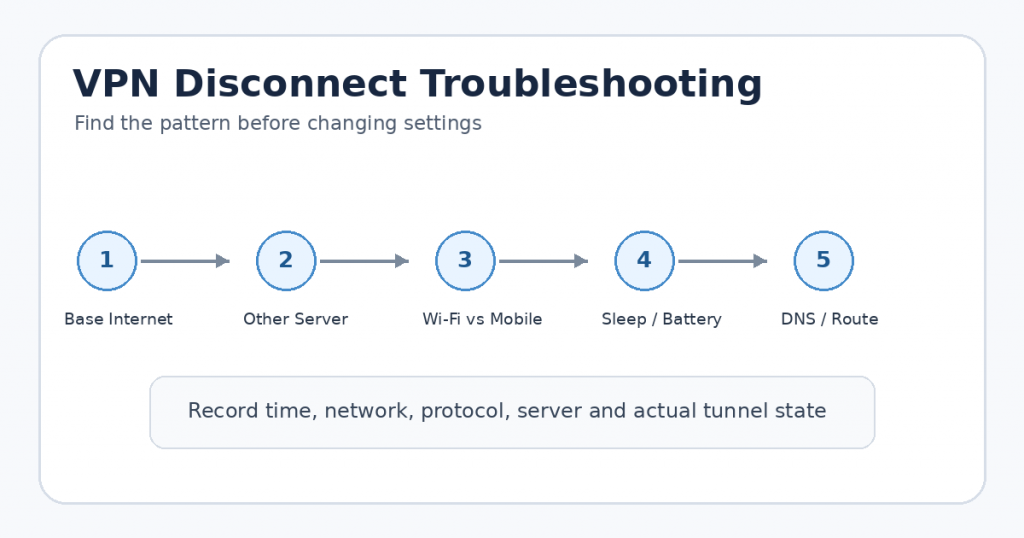
قطع و وصل شدن VPN را از روی الگو تشخیص دهید
قطع و وصل شدن VPN اگر در زمان تقریباً ثابت، فقط روی Wi‑Fi، فقط بعد از خاموش شدن صفحه یا فقط روی یک سرور رخ دهد، سرنخ بسیار مهمی میدهد. قبل از تغییر تنظیمات، همین الگو را ثبت کنید تا علت احتمالی محدودتر شود.
۱. اینترنت پایه ناپایدار است
VPN روی اینترنت موجود ساخته میشود؛ اگر Wi‑Fi یا دیتای موبایل packet loss داشته باشد، تونل هم آسیب میبیند. چند دقیقه بدون VPN تماس، دانلود یا ping را تست کنید. اگر همانجا قطع دارید، اول شبکه اصلی را حل کنید.
۲. دستگاه بین Wi‑Fi و دیتا جابهجا میشود
تغییر شبکه میتواند IP مبدأ و مسیر را عوض کند. بعضی پروتکلها و کلاینتها این تغییر را بهتر مدیریت میکنند. WireGuard برای roaming طراحی شده است، اما رفتار نهایی به اپ و سیستمعامل نیز وابسته است.
۳. سرور شلوغ یا مسیر آن ضعیف است
اگر قطعی فقط روی یک لوکیشن رخ میدهد، همان لحظه سرور دیگری را امتحان کنید. یک سرور نزدیک همیشه بهترین مسیر را ندارد؛ peering و مسیر اپراتور شما مهمتر از فاصله روی نقشه است.
۴. UDP روی شبکه شما ناپایدار است
برخی شبکهها UDP را محدود یا شکلدهی میکنند. اگر OpenVPN UDP مرتب قطع میشود، TCP را به عنوان تست مقایسهای امتحان کنید. اگر TCP پایدار شد، سرنخ خوبی درباره رفتار شبکه دارید؛ نه اینکه TCP همیشه گزینه بهتر باشد.
۵. محدودیت باتری و پسزمینه در موبایل
در اندروید، سیاستهای باتری سازنده دستگاه میتواند اجرای سرویس پسزمینه را تحت تأثیر قرار دهد. اگر قطعی بیشتر هنگام خاموش شدن صفحه رخ میدهد، تنظیمات Battery Optimization و اجازه اجرای پسزمینه اپ را بررسی کنید. از تغییر تنظیمات امنیتی نامرتبط خودداری کنید.
۶. NAT یا Timeout شبکه
بعضی روترها نگاشت UDP را بعد از سکون کوتاه حذف میکنند. پروتکلها و کلاینتها معمولاً روشهایی برای حفظ session دارند، ولی تنظیمات سرور نیز اثرگذار است. اگر قطعی دقیقاً بعد از چند دقیقه بیاستفاده ماندن رخ میدهد، این الگو را به پشتیبانی گزارش دهید.
۷. خواب سیستم یا Resume
در لپتاپ، بعد از Sleep ممکن است رابط VPN ظاهراً Connected بماند اما شبکه زیرین عوض شده باشد. Disconnect/Connect مجدد یا قابلیت re-probe اپ باید وضعیت واقعی تونل را بررسی کند. اگر این اتفاق تکراری است، زمان رخداد و نوع شبکه قبل و بعد از sleep را ثبت کنید.
۸. تداخل چند VPN یا Proxy
اجرای همزمان چند کلاینت VPN، فایروال یا proxy میتواند route و DNS را تغییر دهد. برای تست تمیز، تمام ابزارهای مشابه را ببندید و فقط یک تونل فعال داشته باشید.
۹. مشکل DNS شبیه قطعی دیده میشود
اگر پیامرسان کار میکند ولی سایتها باز نمیشوند، شاید خود تونل قطع نشده باشد و مشکل فقط DNS باشد. راهنمای DNS Leak و تست DNS کمک میکند این دو حالت را از هم جدا کنید.
۱۰. پروفایل یا نسخه کلاینت با سرور هماهنگ نیست
در پروتکلهای قابل پیکربندی مانند Xray، تغییر transport، security یا نسخه هسته ممکن است سازگاری را تحت تأثیر قرار دهد. پروفایل را از منبع رسمی سرویس دوباره دریافت کنید و از دستکاری دستی پارامترهایی که نمیشناسید پرهیز کنید.
جدول تشخیص سریع الگوی قطعی
قبل از تغییر تنظیمات، زمان و شرایط قطعی را با این الگوها مقایسه کنید. پیدا کردن الگو معمولاً از نصب مجدد برنامه یا تعویض چند تنظیم بهصورت همزمان مفیدتر است.
| الگوی مشاهدهشده | مظنونهای اصلی | اولین تست |
|---|---|---|
| فقط با خاموش شدن صفحه | باتری و محدودیت پسزمینه | تنظیمات Battery Optimization را بررسی کنید. |
| فقط روی یک Wi‑Fi | روتر، UDP، DNS یا NAT | همان سرور را با دیتای موبایل تست کنید. |
| بعد از Sleep لپتاپ | Route یا تغییر شبکه | وضعیت واقعی تونل را پس از Resume دوباره بررسی کنید. |
| فقط روی یک سرور | Endpoint یا مسیر شبکه | سرور دیگری با همان پروتکل انتخاب کنید. |
| در زمان تقریباً ثابت | Timeout، NAT یا session | زمان دقیق اتصال تا قطعی را ثبت کنید. |
چه زمانی مشکل را به پشتیبانی گزارش کنیم؟
اگر مشکل روی چند شبکه و چند سرور تکرار میشود، اطلاعات دقیق بسیار ارزشمندتر از جمله «VPN قطع میشود» است. زمان رخداد، نام پروتکل، نام سرور، نوع اینترنت، نسخه اپ و اینکه برنامه واقعاً Disconnected شده یا فقط ترافیک عبور نمیکند را ثبت کنید. اگر اپ امکان ارسال Log دارد، گزارش همان بازه زمانی را ضمیمه کنید.
گزارش خوب کمک میکند تفاوت میان خرابی سرور، مشکل پروفایل، محدودیت سیستمعامل و افت اینترنت پایه سریعتر مشخص شود. همچنین اگر مشکل بعد از یک Update شروع شده، نسخه قبلی و جدید را ذکر کنید.
برای تشخیص سریع چه اطلاعاتی ثبت کنیم؟
- ساعت دقیق قطعی و مدت اتصال قبل از آن.
- Wi‑Fi یا دیتای موبایل و نام اپراتور.
- سرور و پروتکل انتخابشده.
- آیا صفحه خاموش بوده یا دستگاه از Sleep برگشته است.
- آیا برنامه واقعاً Disconnect شده یا فقط اینترنت عبور نمیکند.
اگر حالت دوم است، به جای «قطع و وصل» از راهنمای VPN وصل است ولی اینترنت باز نمیشود استفاده کنید.
Kill Switch در اتصال ناپایدار چه نقشی دارد؟
وقتی تونل قطع میشود، Kill Switch میتواند جلوی خروج ترافیک از اینترنت عادی را بگیرد. در نتیجه ممکن است کاربر قطعی را واضحتر حس کند، اما هدف این رفتار جلوگیری از خروج ناخواسته ترافیک است.
جمعبندی مشکل قطع و وصل شدن VPN
برای حل قطع و وصل شدن VPN ابتدا اینترنت پایه و سرور را جدا تست کنید، سپس تغییر شبکه، محدودیت باتری، UDP، Sleep و تداخل VPN/Proxy را بررسی کنید. اگر تونل ظاهراً متصل میماند ولی فقط اینترنت عبور نمیکند، مسئله را به عنوان «اتصال بدون اینترنت» بررسی کنید.
در اندروید، رفتار تونل و چرخه سرویس VPN در مستندات رسمی VpnService توضیح داده شده است.
سوالات متداول
چرا VPN دقیقاً هر چند دقیقه قطع میشود؟
الگوی زمانی ثابت میتواند به timeout شبکه، نگهداری session، سیاست باتری یا سرور اشاره کند. زمان دقیق را ثبت کنید.
چرا فقط روی وایفای قطع میشود؟
روتر، DNS، محدودیت UDP یا کیفیت همان لینک میتواند عامل باشد. با دیتای موبایل و همان سرور مقایسه کنید.
تعویض سرور اولین تست خوبی است؟
بله، چون سریع مشخص میکند مشکل به یک endpoint خاص محدود است یا در همه اتصالها تکرار میشود.